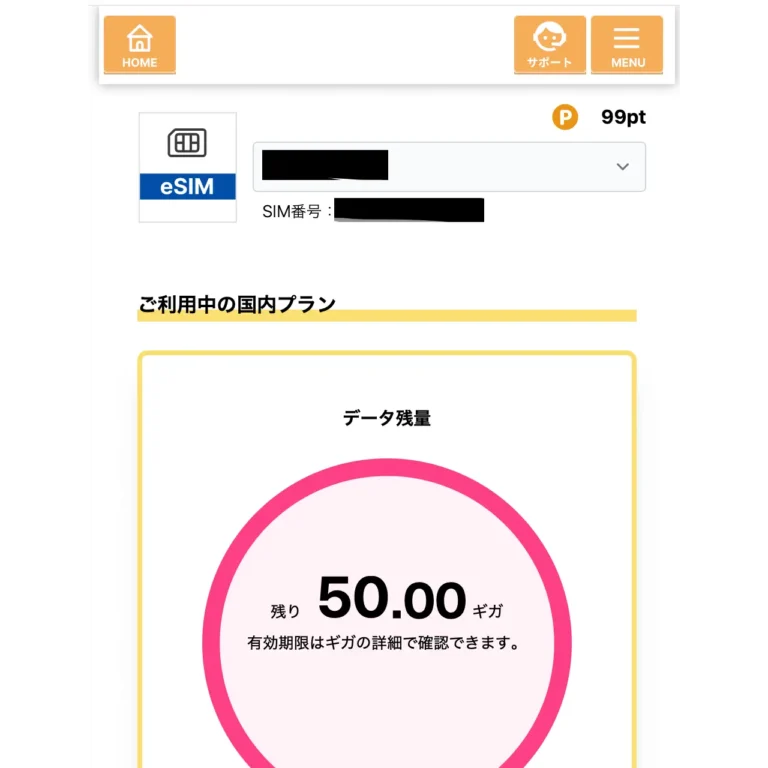
リチャージモバイルのe-SIMの登録をiPhone16で行った。
注意)WiFI環境下で行う
新規会員登録には2つの方法がある
マイページに使用者の「新規会員登録」する、
登録が済むと今登録したアドレスにメールが届く
商品一覧から目的の商品を選択する。
今回は パソコン画面からe-SIMを買ったので、QRコードを使ってPayPay で支払った。
支払いが済むと、しばらくすると(今回は40分くらい)シリアルコードが記されたメールが届いた。
登録したメールアドレスに、e-SIMのシリアルコード:○○○○○○○○○○○○○○
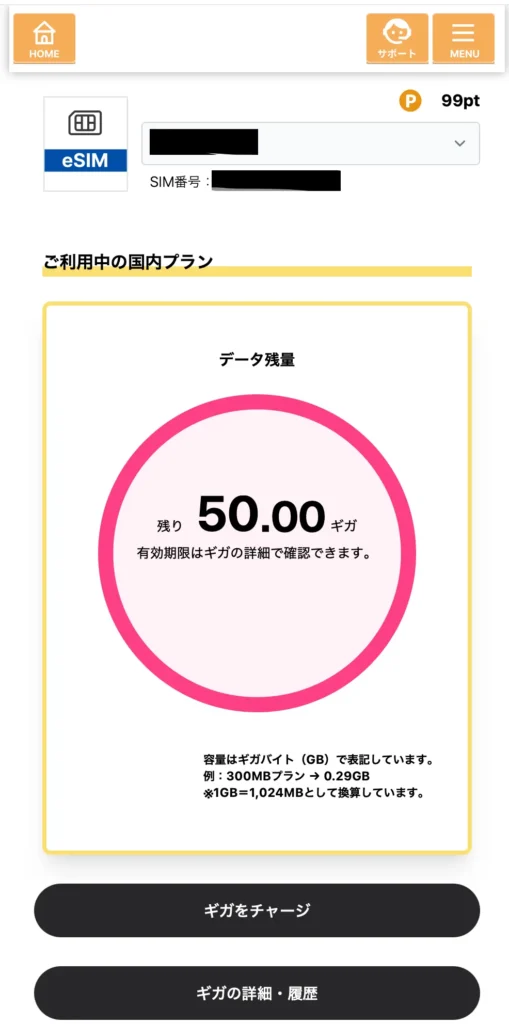
そのコードをウエブのマイページの「リチャージWiFiマイページ」に登録する。
※ WEBページから登録するので、PCでもスマートフォンからでもこの作業はできるみたい。
今回は、スマートフォンから行った。(EIDの番号をコピペするために)
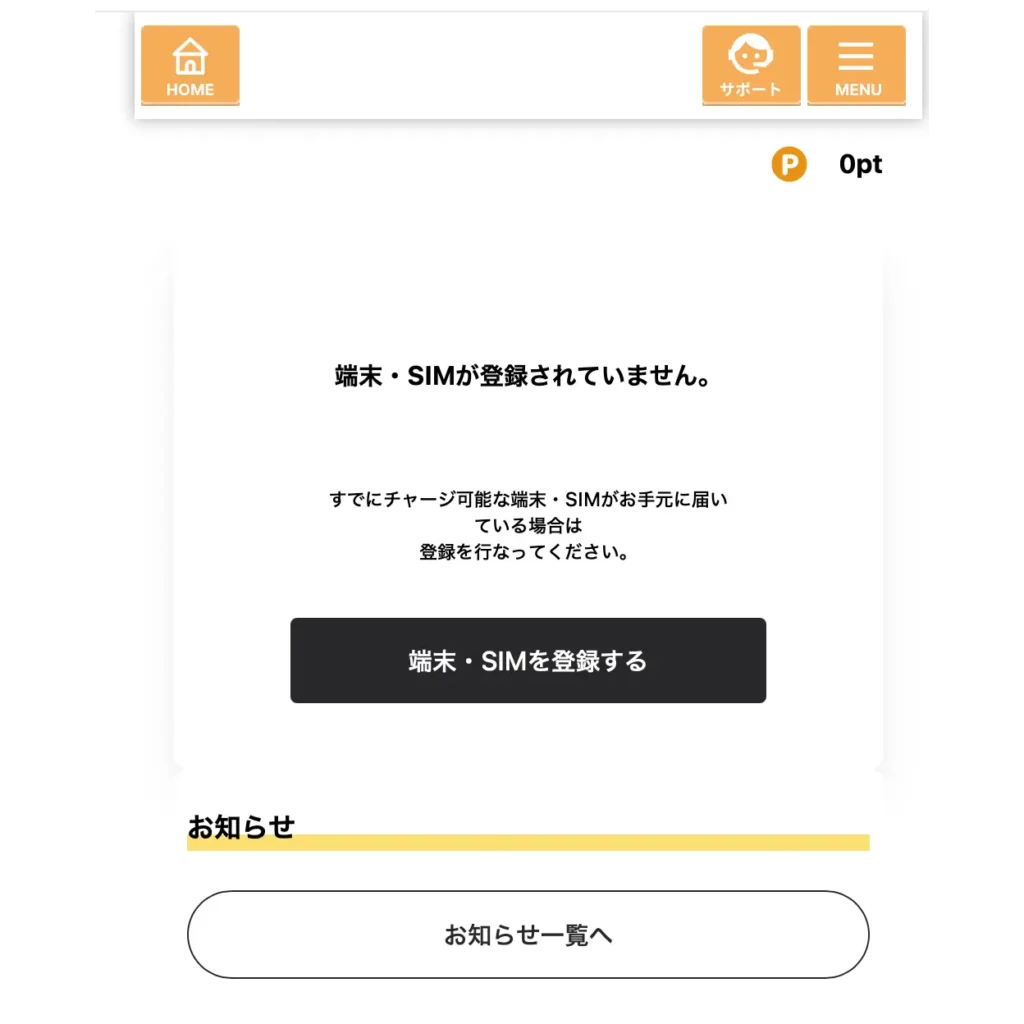
マイページの「端末・SIMを登録する」をクリックする
EID(eSIM Identifier)とは、e-SIMの契約に必要な32桁の識別番号。
i-OS のEID は、「設定」「一般」「情報」スクロールして「EID」にある。指で長押ししてコピーして登録箇所にペーストすると良い。
「開通申請」をクリック
iPhone の「設定」「モバイル通信」
eSIMをアクティベート 「続ける」モバイル通信設定完了 「完了」
※ APN(Access Point Name:アクセスポイント名)
格安SIM使用の場合、APN構成プロファイルの削除が必要です。大手の場合は不必要です。APNファイルは端末につき1つしか登録できない。
「設定」「一般」「VPNとディバイスを管理」
既存のAPN構成プロファイル
「プロファイル削除」
パスコード必要です。
「削除」
iPhone 再起動
iPhoneで行う
リチャージモバイルのAPN構成プロファイルをダウンロードをするには、マイページを表示させるか、リチャージモバイル アプリを開く。
マイページの「メニュー」「SIMのAPN設定」「ダウンロードはこちら」「許可」「iPhone」
iPhone用のAPN構成プロファイルがダウンロードされる。
リチャージモバイルのAPN構成プロファイルをiPhoneにインストールする。
iPhoneの「設定」「ダウンロード済みのプロファイル」「インストール」パスコード「インストール」「完了」
APN設定が完了
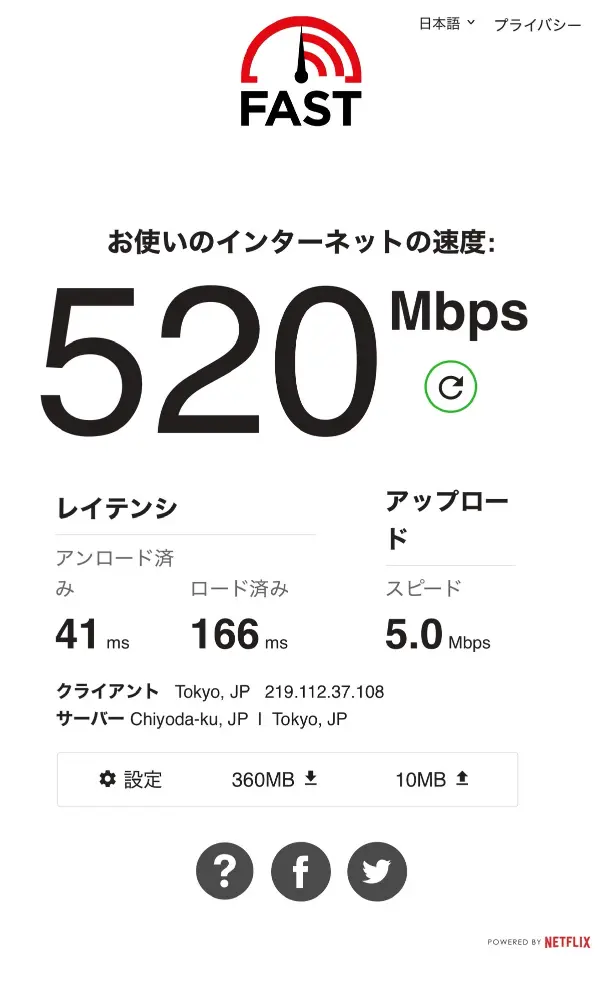
確認方法は様々あると思いますが、今回は、ブラウザから
https://fast.com
にアクセスしてみました。
接続は 5G 電波は強いところで検証。
想像の10倍くらい高速だった。うれしい!
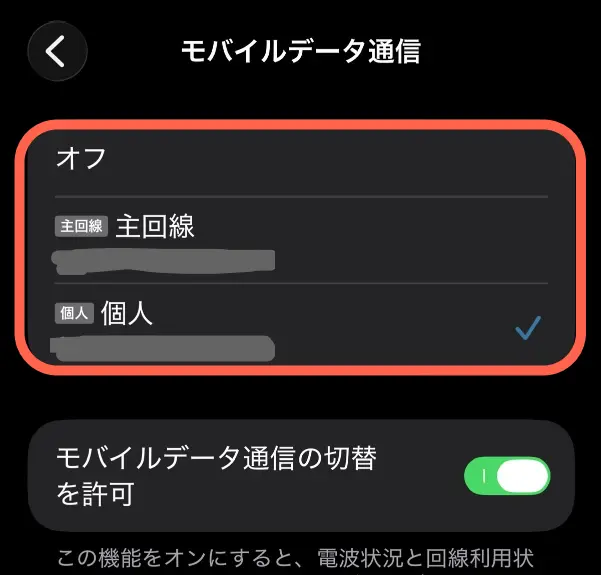
通話 SIM とリチャージモバイル SIM のモバイル通信の切替方法をチェックしておきます。
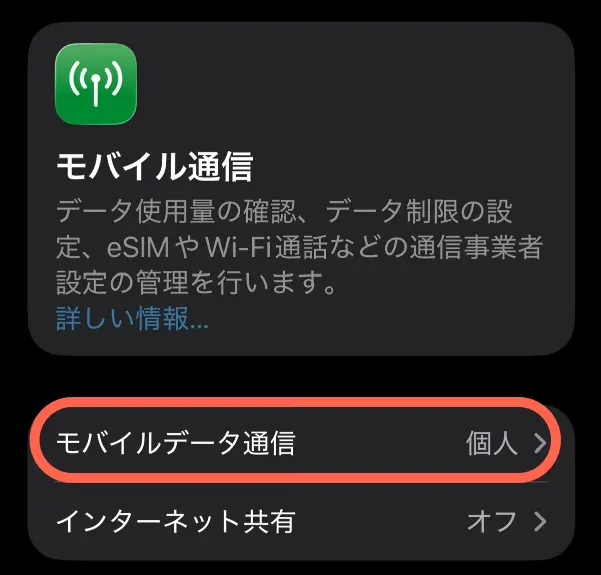
「設定」「モバイル通信」
「モバイルデータ通信」
チェックして切替する。
モバイルデータ通信
3.個人がリチャージモバイルの e-SIMのようです。ここで、主回線をタップすれば、これまで使ってきた回線でモバイル通信を行うことになる。
一応、「モバイルデータ通信の切替を許可」、ONにしておけば、電波状況で切り替わるようです。
自分の場合は、2回線どちらもドコモなので、切り替わることはないだろうと予想はしていますが。
メールアドレスが公開されることはありません。 ※ が付いている欄は必須項目です
コメント ※
名前 ※
メール ※
サイト
次回のコメントで使用するためブラウザーに自分の名前、メールアドレス、サイトを保存する。
ダイアリー(日記)は日々の出来事や感情の記録です。「何をしたか(行動)」に焦点を当てる。
疑問はすぐに調べて解明しよう!
たまには、気分次第でバイクで旅に行くのだ。帰るのも気分次第だけど。
ギーターの音色によって、一瞬でザワついた気持ちが無になれる時がある。